วิธีติดตั้ง Windows 8 แบบ Clean Install ลง Win 8
ง่ายๆไม่ง้อช่าง
ในการลงวินโดวส์นั้นหลายคนยังมีอาการกลัวอยู่ว่า
เดียวจะลงผิดลงถูกทำให้ใช้ไม่ได้
จึงต้องพึ่งช่างตามร้านคอมพิวเตอร์ก็ต้องเสียเงินมากน้อยก็แล้วแต่ร้าน
ผมจะมาบอกว่าความจริงแล้วลงวินโดวส์นั้นไม่ได้เป็นเรื่องยากอะไรสำหรับ
Windows 8 นั้นลงง่ายมากๆ ถึงจะมีขั้นตอนที่เพิ่มขึ้นมามากกว่า
Windows 7 แต่คงไม่ยากเกินความสามารถของคุณๆ หรอกครับ
ยิ่งถ้าเคยลง
Windows 7 มาบ้างแล้วยิ่งเป็นการง่าย
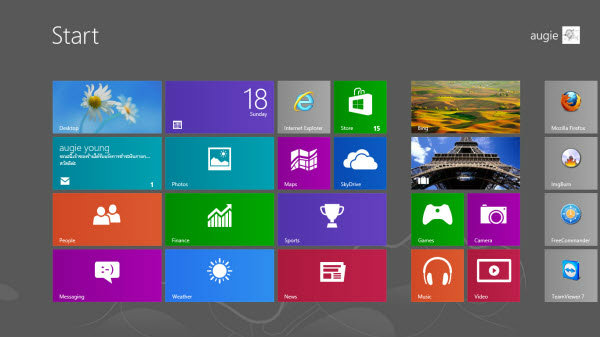
วันนี้ผมจะมานำเสนอวิธีการลง
Windows 8 แบบ
Clean
Install
ก็คือแบบล้างเครื่องหรือฟอร์แมตฮาร์ดดิสก์ใหม่กันเลย....มาตามดูครับ
ในที่นี้ผมจะใช้วิธีการติดตั้งจากแผ่น DVD ของ Windows 8
นะครับ
1.ก่อนอื่นใส่แผ่นติดตั้งลงในเครื่องอ่านดีวีดีของคอมพิวเตอร์
ทำการบูตเครื่องให้ไปตั้งไบออสของเครื่องให้บูตจากแผ่นดีวีดีเป็นอันดับแรกซึ่งการเข้าไบออสนั้นส่วนมาก
ถ้าเป็นคอมพิวเตอร์ตั้งโต๊ะก็จะกดปุ่ม
Del ส่วนแลปทอปก็จะกดปุ่ม
F2 ให้ดูที่คู่มือของแต่ละเครื่องก็แล้วกัน
เมื่อเครื่องบูตขึ้นมาจนเห็นคำว่า
Press any key to boot from CD or
DVD... ให้กด
ENTER เลยครับ
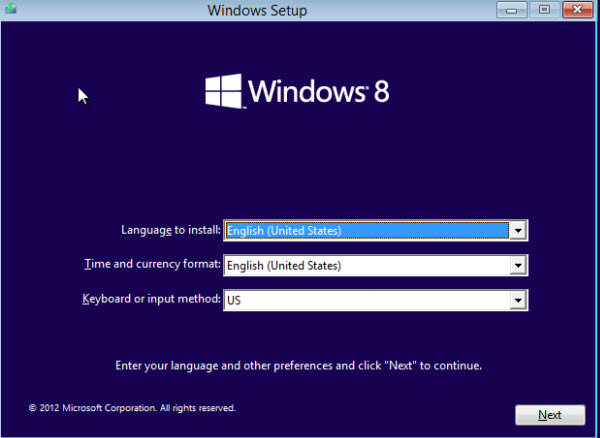
2.ปล่อยให้เครื่องทำงานไปจนได้จนปรากฎดังภาพ ให้คลิกเลือกรายการตามนี้
- Language to install : English
- Time and currency format : Thai(Thailand)
- Keyboard or input method : ตัววินโดวส์จะเลือกให้เป็น
Thai เพราะเห็นว่า Time and currency format
ตั้งเป็น Thai ให้เราเลือกกลับมาเป็น US ก่อน
เหตุผลเพราะเมื่อติดตั้งเสร็จหน้าล็อกออนเข้าระบบจะเป็นภาษาไทย
เราอาจงงได้ในการกรอกชื่อผู้ใช้และพาสเวิร์ด
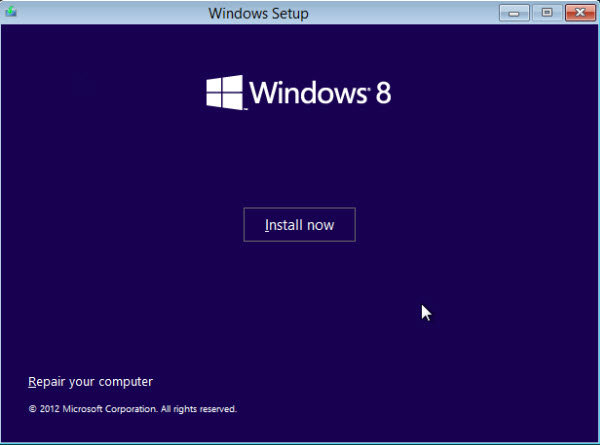
3.ในหน้าต่าง
Windows Setup ให้คลิก
Install
now เพื่อเริ่มการติดตั้ง
Windows 8
4.ในหน้าต่าง
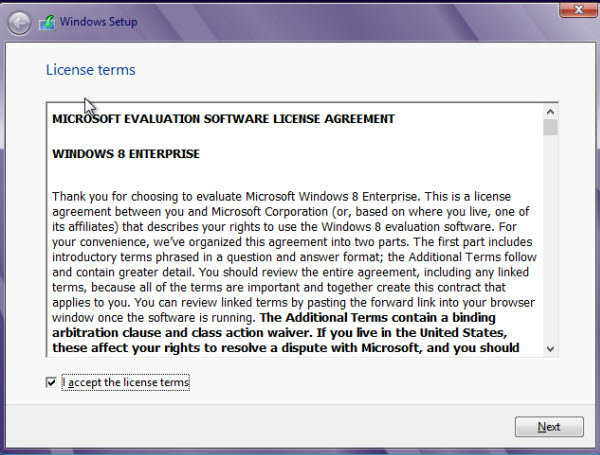
License terms คลิกถูก
I accept the term
license จากนั้นคลิก
Next
5.ในหน้าต่าง
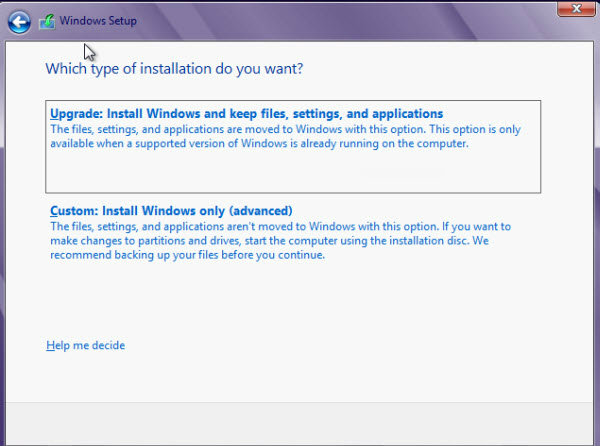
Which type of installation do you want?
ให้เลือกเป็น
Custom: Install Windows only (advanced)
6.ในหน้าต่าง
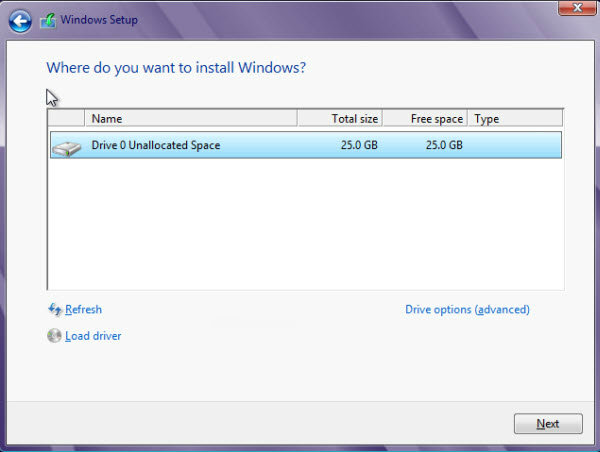
Where do you want to install Windows?
ให้เลือกฮาร์ดดิสก์หรือพาร์ติชันที่ต้องการติดตั้ง (ในที่นี้เลือก
Drive
0) เสร็จแล้วคลิก
Next
ข้อควรจำในขั้นตอนนี้
- ขั้นตอนนี้เราเลือก Drive ที่จะลง Windows8
ส่วนมาก จะลงใน Disk/Drive 0 นะครับ ก็คือ Drive
C: ของ Windows เรานั้นเอง ระวังให้ดีอย่าลงผิดไดร์ฟนะ
ในกรณีที่มีพาร์ติชันมากกว่า 1 พาร์ติชัน
- ในการ Format Windows ข้อมูลจะหายเฉพาะที่ Drive
C นะครับ
สำหรับเครื่องที่มี Windows XP , Windows 7 แล้วจะลงใหม่เป็น Windows
8
1.ให้ทำการ
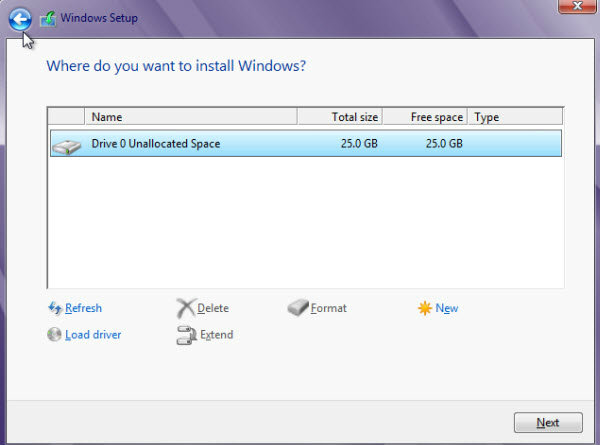
Format Drive ที่เป็นวินโดวส์ตัวเก่าก่อน
โดยทำการกด
Drive options (advanced) จากนั้นเลือก
ไดร์ฟของวินโดวส์เก่าแล้วคลิก
Format... ย้ำอีกทีดูดีๆนะครับ
ถ้าผิดไดร์ฟข้อมูลในไดร์ฟหายหมดนะ
2. จากนั้นก็เลือก
Drive/disk ที่เรา
Format
ไปจากข้อที่ผ่านมา จากนั้นกด
Next
สำหรับเครื่องที่เพิ่งซื้อมาใหม่หรือฮาร์ดดิสก์ลูกใหม่
1 ให้เราทำการกด
Drive options จากนั้นเลือกฮาร์ดดิสก์แล้วคลิก
New เพื่อทำการแบ่งพาร์ติชันวินโดวส์ให้แบ่งมาสัก
80 -100
GB ก็พอ
( 1GB = 1024 MB)
2 จากนั้น ก็แบ่งส่วนที่เหลือไว้ให้กับ
Drive D , E
ตามความเหมาะสม
3 ต่อมาให้เลือกไดร์ฟที่จะให้ลงวินโดวส์ โดยทำการคลิกบน
Drive/Disk แล้วคลิก
Next
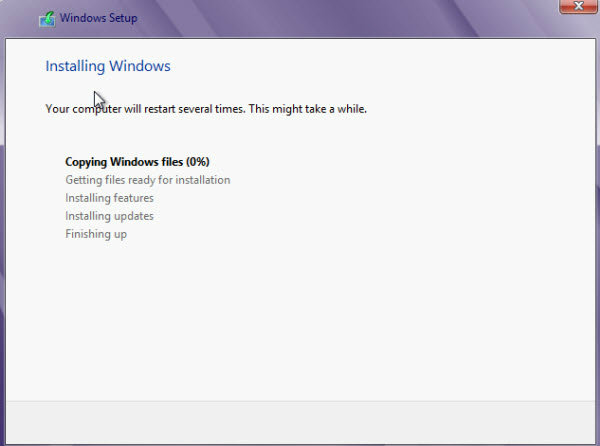
7.ระบบจะเริ่มทำการติดตั้ง
Windows 8
โดยจะดำเนินการขั้นตอนต่างๆ ของวินโดวส์ตามนี้
Copying Windows files,
Getting files ready for installation, Installing features, Installing
updates และ
Finishing up ให้รอจนการติดตั้งแล้วเสร็จ
ก็ประมาณ
15 - 20 นาที ขึ้นอยู่กับเครื่องว่าแรงขนาดไหน
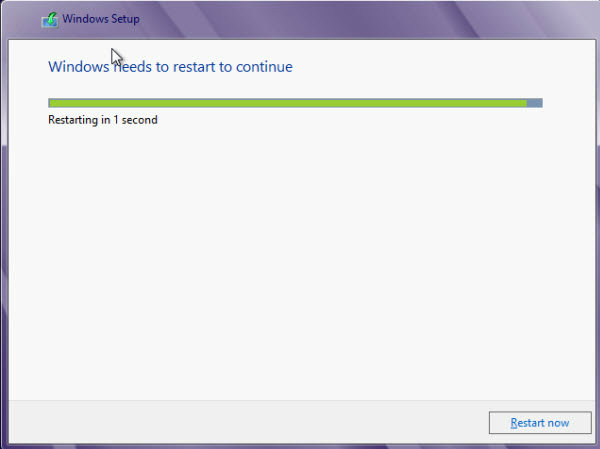
8.เมื่อ
Windows 8 ติดตั้งเรียบร้อย เครื่องจะรีสตาร์ท 1
ครั้ง
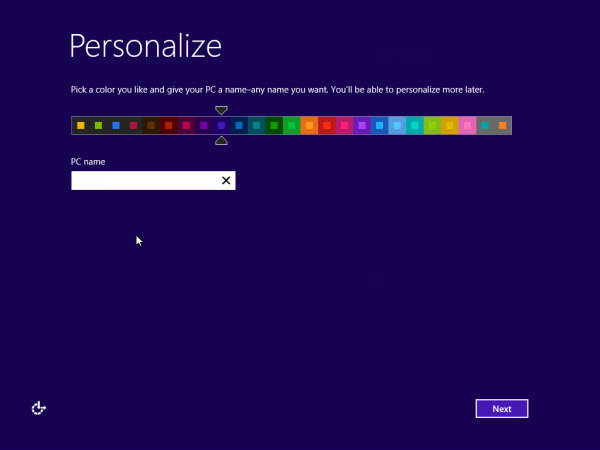
9.หลังจากทำการติดตั้งแล้วเสร็จ
Windows
จะทำการรีสตาร์ทเครื่อง
1-2 รอบ จากนั้นจะปรากฏหน้าต่าง
Personalize ให้ทำการเลือกสีของ
Background
และกำหนดชื่อเครื่องคอมพิวเตอร์โดยใส่ชื่อที่ต้องการในช่อง
PC
name เสร็จแล้วคลิก
Next
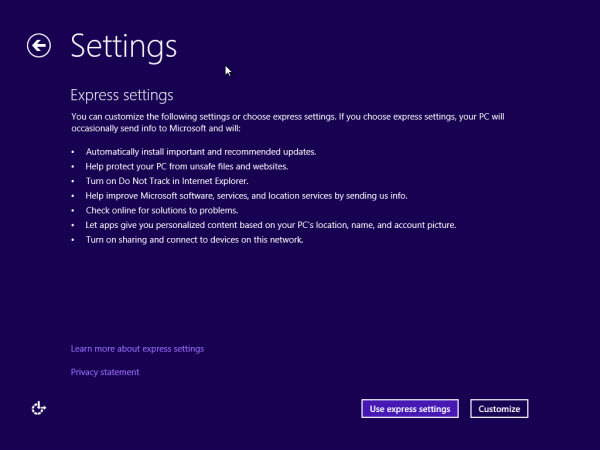
10.ขั้นตอนการ
Settings ให้เราเลือก
Use Express
Settings เพื่อทำการตั้งค่าระบบแบบด่วน
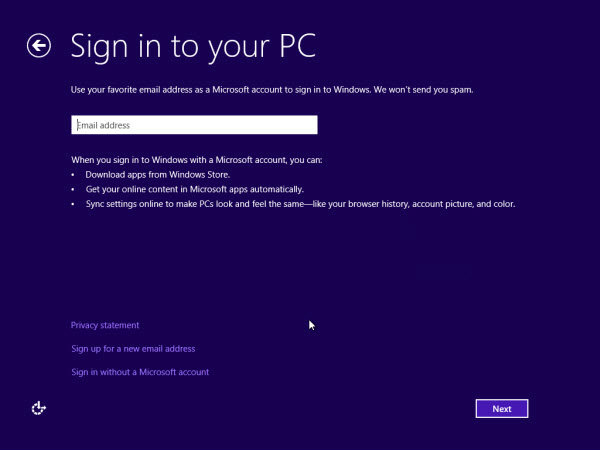
11.ในหน้าต่าง
Sign in to your PC ให้คลิก
Sign in
without a Microsoft account แล้วคลิก
Next
** ในขั้นตอนนี้จะมีวิธีการ
Sign in to your
PC อยู่ 2 วิธี ได้แก่
Email Address และ
Sign
in without a Microsoft account สำหรับในที่นี้ผมขอให้เลือก
Sign
in without a Microsoft account เพราะสะดวกกว่า ส่วน
Email
Address เราต้องต่ออินเตอร์เน็ตและต้องมีอีเมลของ
outlook.com หรือ
Hotmail.com อยู่ก่อนแล้ว
ซึ่งเราสามารถสร้างได้ภายหลังที่เข้าใช้วินโดวส์แล้วก็ได้
**
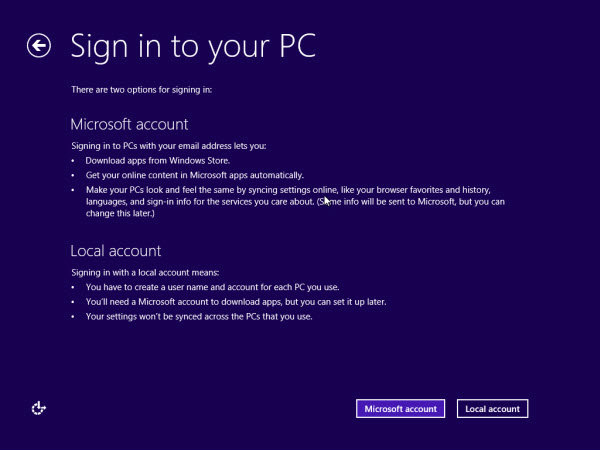
12.หน้าต่างต่อมาให้คลิก
Local account
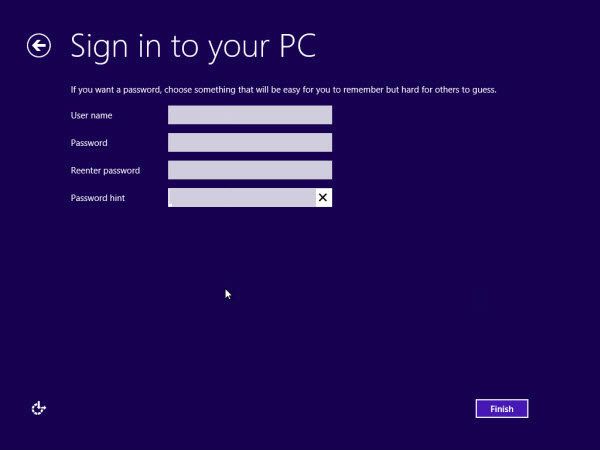
13.ต่อมาให้กำหนดชื่อผู้ใช้ในช่อง
User name
แล้วกำหนดรหัสผ่านที่ต้องการ 2 ครั้ง ในช่อง
Password และ
Reenter password จากนั้นข้อความช่วยจำรหัสผ่านในช่อง
Password hint แล้วคลิก
Finish
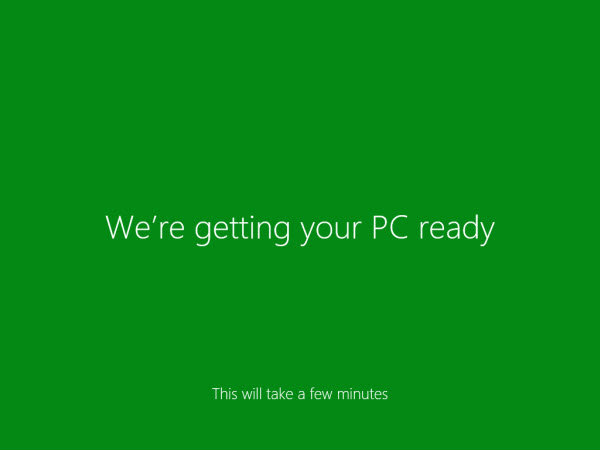
14.ระบบจะทำการจัดเตรียมระบบตามการตั้งค่า
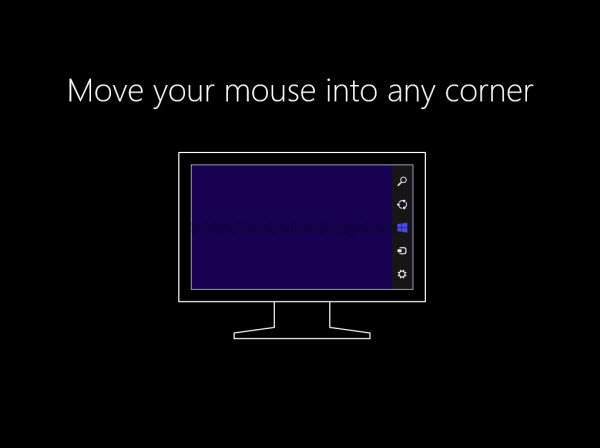
15.ระบบแนะนำการใช้งานเบื้องต้นจากหน้านี้ก็จะเข้าหน้า
Lock on
Screen
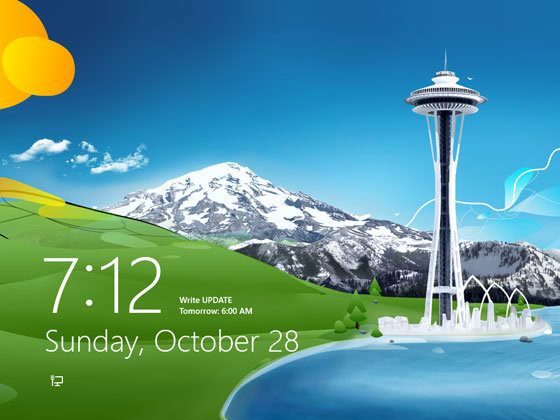
16.เมื่อมาถึงหน้า
Lock on Screen คุณก็พร้อมใช้งาน
Windows 8 ได้แล้ว
จบแล้วครับสำหรับการติดตั้ง
Windows 8 แบบ
Clean
Install
ผมคิดว่าคงไม่ยากเกินไปสำหรับผู้ที่ต้องการจะเรียนรู้ในติดตั้งระบบวินโดวส์ด้วยตนเอง
ไม่ต้องไปง้อใครหรือเสียตังส์ให้กับช่างคอมพิวเตอร์
ขอบคุณเนื้อหา และภาพประกอบ:
Notebookspec


