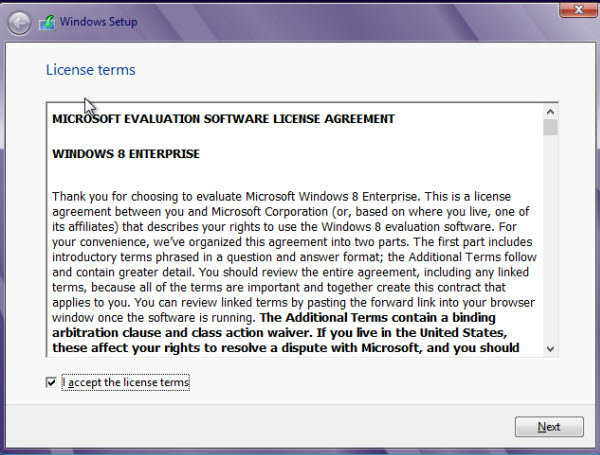
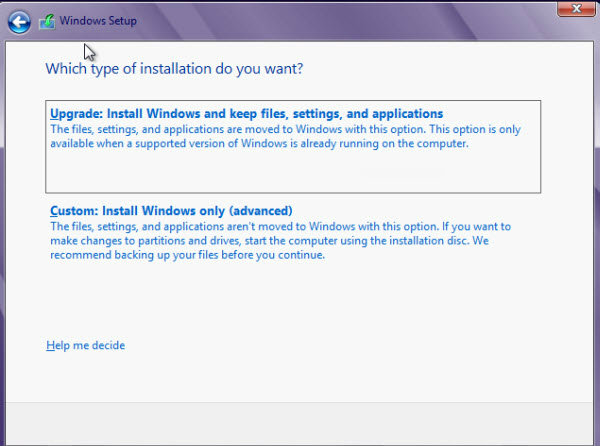
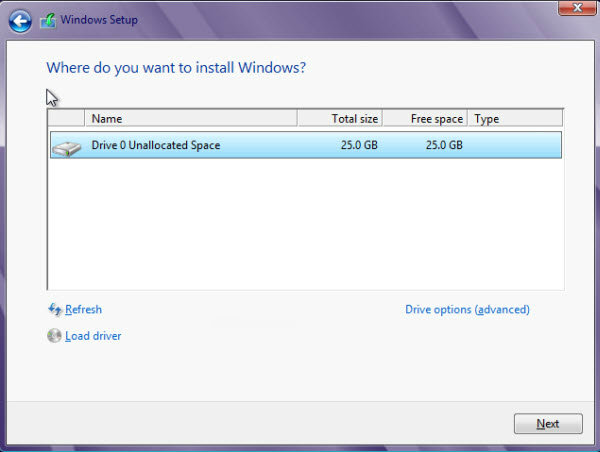
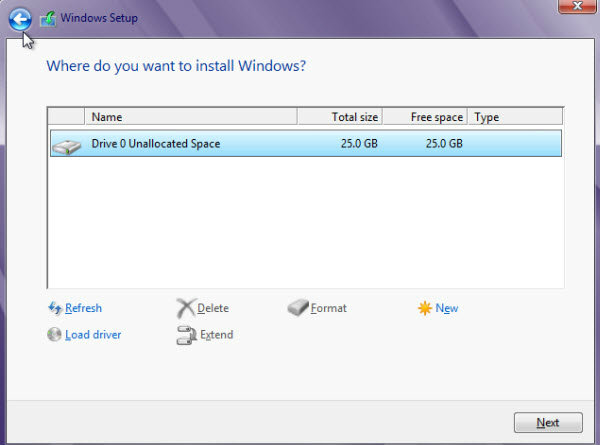
การลง Windows XP แผ่นแท้ที่ไม่ได้โมดิฟาย
การติดตั้ง WINDOWS XP ตามตัวอย่างต่อไปนี้ใช้ แผ่น XP SERVICE PACK 2 ติดตั้งนะครับ แผ่น WINDOWS XP ที่ไม่ได้
ดัดแปลงอะไรอะไรเลย(ก๊อปมาจากแผ่นแท้)ข้อดีคือค่อนข้างสเถียรครับ ใช้งานไปนานๆก็ไม่ค่อยจะมีปัญหาเออเร่ออะไร
เริ่มติดตั้งเลยนะครับ
1.ก่อนอื่นต้องตั้งบูตจากแผ่นซีดีก่อนนะครับ
ต้องเซตให้คอมคุณบู๊ตจากไดว์ฟ CD ก่อนแต่ละเครื่องไม่เหมือนกันครับ เครื่องรุ่นใหม่ๆอาจะให้กด F8 หรือ F11
เพื่อเลือกว่าจะเลือกบู๊ตจากไดว์ฟไหน หากคอมเก่าๆหน่อย ก็ต้องเข้าไบออสไปเซตก่อน การเข้าไบออสนั้นแต่ละ
เครื่องก็ไม่เหมือนกันอีกส่วนมากจะให้กดปุ่ม delete หรือ F2 ครับ กดตอนก่อนขึ้นโลโก้ windows นะครับ
แบบว่ากดเปิดเครื่องแล้วพอซัก 2วินาทีแล้วกดเลยครับ ก็จะเข้าหน้าไบออสครับ การเซตแต่ละเครื่องเขียนไม่ไหวครับ
มีหลายยี่ห้อเหลือเกิน ประมาณว่าเข้าไปหัวข้อ BOOT อะครับ
2.เมื่อเซตบูตจากแผ่นแล้ว เมื่อเปิดเครื่องจะมีหน้าจอมีดำบอกเรา ประมาณว่า กดปุ่มใดก็ได้เพื่อบูตจากแผ่น CD
ก็ให้กด Enter เลยครับ
3. ก็จะมีหน้าจอให้เรากด Enter เพื่อยืนยันการติดตั้ง Windows

4.แล้วก็กด F8 เพื่อยอมรับข้อตกลง (ปล.ใครเคยอ่านบ้าง)

5.แล้วก็จะแสดงหน้าว่าคุณมีฮาร์ดดิสอยู่กี่พาดิชั่น หากไม่มีซักพาดิชั่นก็กด C เพื่อสร้างพาดิชั่นครับ
หรือมีอยู่แล้วก็ให้กด D เพื่อลบพาดิชั่นครับ (แล้วค่อยสร้างใหม่)

6.กด Enter เพื่อยันยืนการลบ พาดิชั่น ต้องมั่นใจก่อนนะครับ ว่าเก็บงานของเราในไดว์ฟ C หมดแล้ว เพราะกด Enter ปุ๊บ
ไดว์ฟ C จะถูกล้างใหม่หมดเลยครับ

7.กด L เพื่อยืนยันการลบข้อมูล กด Esc เพื่อกลับไปหน้าที่แล้วเพื่อลงวินโดว์โดยไม่ล้างไดว์ฟ C (ไม่แนะนำครับ)

8.ลบเสร็จแล้วก็จะเห็นว่าไดว์ฟ C หายไปแล้ว ก็กด C ครับ เพื่อสร้างพาดิชั่นขึ้นมาใหม่ครับ

9.แล้วก็ใส่ขนาดไดว์ฟ C ที่เราต้องการครับ ไม่ต้องตามรูปนะครับ ในรูปแค่ 7กิ๊กครับ (หน่วยเป็น MB)

10.ให้เลือกว่าจะฟอแมทเป็นระบบไหนครับ ให้เลือกเป็น ระบบ NTFS นะครับ หากรีบก็ Quick เลยครับ
ข้อแตกต่างระหว่าง ฟอแมท แบบช้า กับแบบเร็ว (Quick)ผมไม่ทราบนะครับ

11.แล้วก็เริ่มฟอแมทครับ

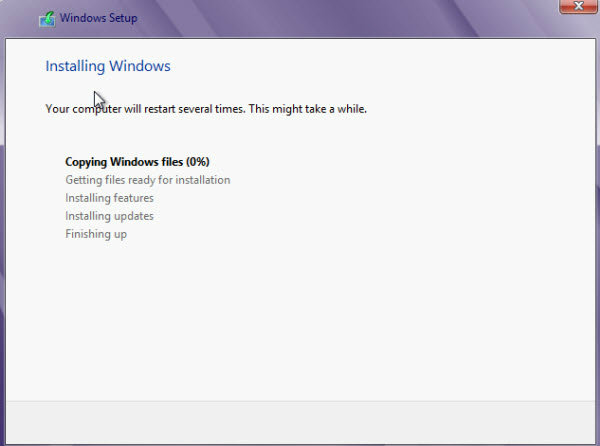
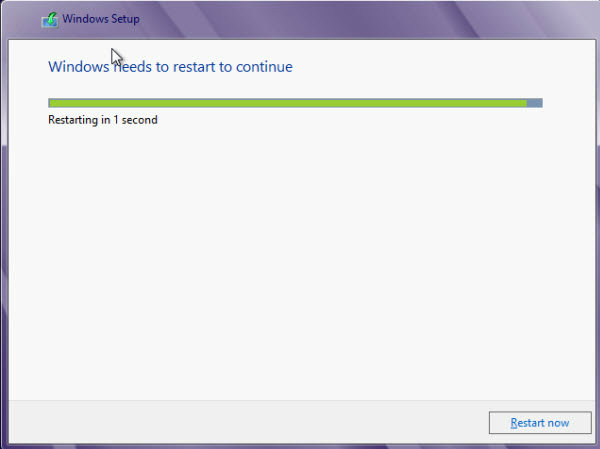
12.เมื่อฟอแมทเสร็จแล้วก็จะเริ่มก๊อปปี้ไฟลลงเครื่องเราครับ

13.แล้วจะขึ้นหน้าให้เราเซตภาษาครับ ให้กด Customize เพื่อเพิ่มภาษาครับ

14.ให้กดแทบ Languages แล้วคลิกถูกทั้งสองชื่องดังรูปครับ แล้วกด Apply

15.แล้วคลิก แทบ Regional Options แล้วเลือกเป็น ภาษา Thai อันล่างก็เซตเป็น ประเทศ Thailand ตามรูปเลยครับ

16.แล้วคลิกแทบ Advanced เลือกเป็น Thai ตามรูปเลยครับ

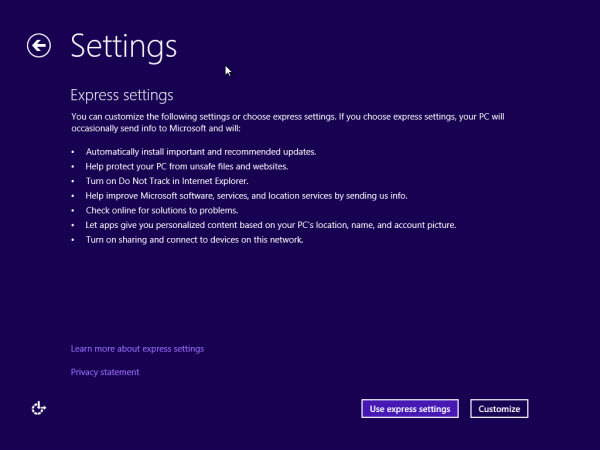
17.ใส่รายละเอียดตามที่ต้องการเลยครับ

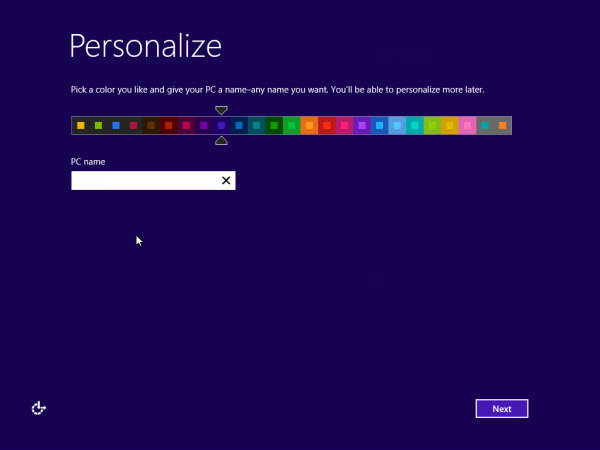
18.ตั้งชื่อคอมของคุณครับ

19.เลือกโซนเวลาครับ เมืองไทยก็ +07 ครับ

20.กำลังติดตั้งระบบNetworkครับ

21.เลือก Typical Settings ครับ

22.ใส่ชื่อ Workgroup ครับ

23.ลงเสร็จแล้วครับ กด Next เลยครับ

24.เลือก Not right now แล้วกด Next เลยครับ

25.เช็คการเชื่อมต่ออินเตอร์เนต ให้กด Skip เพื่อข้ามไปเลยครับ

26.ถามเราว่าจะ register กับไมโครซอฟไหม เลือก No. not at this time แล้วกด Next ครับ

27.ใช่ชื่อของคุณครับ

28.กด Next เลยครับ

29.หากพบหน้านี้ให้เลือกข้อสองนะครับแล้วกด Next แล้วก็กดปิดไปเลยครับ

30.รำคาญเจ้าบอลลูนแจ้งเตือนกันไหมครับ มาจัดการปิดมันดีกว่าครับ

31.วิธีปิดการแจ้งเตือน ให้คลิกที่ Start ----->settings --->Control panel ตามรูปเลยครับ

ไหนๆก็เข้ามาแล้ว เซตกดปุ่ม ~ เพื่อเปลี่ยนภาษาด้วยเลยครับ เข้า Regional and Language Options แล้วเซตตามรูปเลยครับ

32.เอาไอคอนมาแสดงบนเดสท๊อป ให้คลิกขวาบนที่ว่างหน้าจอแล้วเลือก properties แล้วเซตตามรูปเลยครับ

33.ต่อไปเป็นการเซตค่าส่วนตัวนะครับ ทำตามหรือไม่ก็ได้ครับ หากต้องการทำตามก็ให้คลิกขวาที่ My computer แล้วเลือกตามรูปครับ
33.1 ปิด automatic update ซะเพื่อไม่ต้องอัฟเดท (อัฟทำไมเพราะวินโดว์ที่ใช้หนะดีอยู่แล้ว)

33.2 ปิดเอฟเฟคต่างๆเพื่อการใช้งานเร็วขึ้น

33.3 ต่อไปก็ย้าย My documents ไปไว้ในไดว์ฟ D เพื่อที่ว่าเวลาคอมมีปัญหาแล้วจะลงวินโดว์ใหม่ ก็ไม่ต้องเก็บงานอะไรมาก
เพราะงานอยู่ใน My documents ซื่งอยู่ในไดว์ฟ D ไม่หายอยู่แล้ว(นอกเสียจากว่า ฮาร์ดดิสเสียหรือฟอแมททั้งก้อน)

33.4 ปิด system restores ไดว์ฟอื่นๆซะ เปิดแค่ไดว์ฟ C ก็พอ เพื่อให้คอมทำงานได้เร็วขึ้นครับ เพราะไฟล์ระบบจะอยู่ในไดว์ฟ C เท่านั้น
ไดว์ฟอื่นจึงไม่จำเป็นต้องเปิดการใช้งาน restores ครับ

เรียบร้อยครับ

# ถ้าผู้ใช้ งานต้องการให้หน้าจอเดสก์ท็อปไม่มีไอคอนอะไรปรากฏอยู่ มีเพียงแบ็กกราวนด์เท่านั้น ปกติจะต้องให้เป็นหน้าที่ของโปรแกรม Tweak แต่ถ้าคุณใช้งานวินโดวส์ เอ็กซ์พี การทำหน้าจอเดสก์ท็อปให้สะอาดๆนั้นก็ไม่ใช่เรื่องยาก โดยการทำตามขั้นตอนดังนี้
รูปที่ 6 : ทำไมหน้าจอเดสก์ทอปว่างจัง!
# ลากชอร์ตคัต Recycle Bin ไปยังเมนู Start และวางลงไปในส่วนบนสุด หรือในส่วนเดียวกับ Internet Explorer และ Outlook Express
# คลิ้กขวาลงบนเดสก์ท็อปแล้วเลือกไปที่รายการ Arrange Icons By
# จากนั้นไปคลิ้กยกเลิก Show Desktop Icons
# ตอนนี้หน้าจอจะว่างเปล่า หากต้องการใช้งาน Recycle Bin ก็ให้ไปเรียกใช้งานโดยการไปคลิ้กที่เมนู Start
# ทิปให้ System Tray ซ่อนและแสดงอัตโนมัติ
หากต้องการปรับแต่งไอเทมที่แสดงใน System Tray ให้แสดงหรือไม่ต้องการให้แสดงนั้นสามารถกำหนดค่าได้โดย
# ไปคลิ้กขวาลงบนปุ่ม Start จากนั้นให้ไปเลือกที่รายการ Properties
# จากนั้นจะแสดงไดอะล็อกบ็อกซ์ Taskbar and Start Menu Properties ให้ไปคลิ้กเลือกที่แถบ Taskbar
# ไปคลิ้กที่ปุ่ม Customize...
# จะแสดงหน้าต่าง Customize Notifications เพื่อให้ผู้ใช้งานคลิ้กเลือกว่าต้องการซ่อนและแสดงไอคอนใด เมื่อไปคลิ้กลงยังไอคอนที่ต้องการ จะแสดงดร็อปดาวน์ เพื่อให้เลือกออปชัน 2 รูปแบบ ได้แก่ Always Hide (ไม่แสดงเมื่อเครื่องคอมพิวเตอร์เริ่มทำงาน)และ Always Show (แสดงเมื่อมีการคลิ้ก)
# แล้วไปคลิ้กที่ปุ่ม OK
สำหรับผู้ใช้บราวเซอร์ที่อาจเจอหลายไเว็ปที่มีขนาดของเว็ปเล็กบ้างใหญ่บ้างทั้งขนาดตัวหนังสือหรือรูปภาพ อาจจะมีปัญหาเรื่องสายตาในการจ้องอ่านข้อความตัวอักษรที่มีขนาดเล็กบนหน้าเว็บ ซึ่งส่วนใหญ่ก็จะแก้ปัญหาด้วยการตั้งค่าตัวอักษรให้ใหญ่ขึ้นด้วยคำสั่ง Text Size ในเมนู View หรือไม่ก็กดปุ่ม Ctrl ค้างไว้แล้วเลื่อนลูกกลิ้งที่อยู่ตรงกลางปุ่มเมาส์ ส่วนตัวนายเกาเหลาชอบใช้ชอร์ทคัต หรือคีย์ลัดมากกว่า ซึ่งวันนี้นายเกาเหลาจะมาแนะนำวิธีปรับขนาดหน้าเว็บ (zoom) ด้วยคีย์ลัดที่รับรองว่า สะดวกกว่ามาก
 Zoom ใกล้ๆ ใหญ่อลังการงานสร้าง!!!
บราวเซอร์ส่วนใหญ่ไม่ว่าจะเป็น Internet Explorer, Firefox และ Safari ต่างก็สนับสนุนการใช้งานคีย์ลัด เพื่อปรับขนาดของหน้าเว็บให้ใหญ่ขึ้น หรือเล็กลงได้ทั้งนั้น โดยหากผู้ใชพีซีต้องการขยายหน้าเว็บ เพื่อให้ทุกองค์ประกอบบนหน้าเว็บใหญ่ขึ้น ก็สามารถทำได้โดยกดปุ่ม Ctrl ค้างไว้แล้วกดปุ่ม + สังเกตว่า ทุกครั้งที่กด หน้าเว็บจะขยายขึ้นมาทั้งหมด ไม่ว่าจะเป็นกราฟิก หรือข้อความ ในทางตรงข้าม ถ้ากดปุ่ม Ctrl ค้างไว้ แล้วกดปุ่ม – หน้าเว็บก็จะถูกย่อให้มีขนาดเล็กลง ทุกครั้งที่กดปุ่ม – สำหรับผู้ใช้ mac ให้กดปุม Command ตามด้วย + หรือ – เพื่อขยาย หรือลดขนาดของหน้าเว็บในบลราวเซอร์เช่นเดียวกันครับ และหากต้องการให้หน้าเว็บกลับมาที่ขนาด 100% เหมือนตอนแรก ก็สามารถทำได้โดยกดปุ่ม Ctrl (หรือ Command บน Mac) ตามด้วย 0 (ปุ่มเลขศูนย์) เพียงแค่นี้ หน้าเว็บก็จะกลับมามีขนาดปกติแล้ว ใครที่มีปัญหาอยู่ก็ลองนำวิธีนี้ไปใช้กันดูนะครับ ซึ่งขอบอกตามตรงผมใช้ทุกครั้งเลยที่ท่องเว็ปช่วยได้มากจริงๆ
บทความโดย
www.arip.co.th
วิธีการใช้งานระบบสแกนตามคำขอ (On-Demand Scanner)
ระบบ สแกน (ตามคำขอ) ของ NOD32 ทำหน้าที่สแกนเป้าหมายที่ต้องการตามคำขอของผู้ใช้ ปุ่มด้านล่างของหน้าต่างระบบสแกนของ NOD32 ( ตามคำขอ) มีคุณสมบัติการใช้งานดังนี้
- ปุ่ม Scan ( สแกน)
ปุ่มนี้จะสแกน เป้าหมายทั้งหมดที่เลือกไว้ หากเลือกปุ่มนี้ระบบจะแทนที่หน้าต่าง เป้าหมายที่สแกน ด้วย บันทึกการสแกน(Scanning log) เพื่อแสดงผลการสแกน นอกจากนี ้ยังสามารถใช้ปุ่ม “Stop” เพื่อ หยุดการสแกน หากระบบพบไฟล์ที่ติดไวรัสหรือไฟล์ที่มีแนวโน้มว่าจะติดไวรัสในระหว่างการส แกน ระบบจะจัดเก็บข้อมูลไว้ในไฟล์บันทึกการทำงานโดยจะปรากฏเป็นสีแดง การกำจัดไวรัสในไฟล์ สามารถทำได้โดยใช้ตัวเลือก “Clean” โปรดอ่านรายละเอียดเกี่ยวกับตัวเลือกที่ด้านล่าง หรือคลิกขวาที่รายการบันทึกที่มีไฟล์ติดไวรัส จากนั้นเลือกคำสั่ง “Clean”
- ปุ่ม Clean ( กำจัดไวรัส)
ปุ่ม “Clean” จะเริ่มสแกนเป้าหมายทั้งหมดที่เลือกไว้พร้อมไปกับการกำจัดไวรัสในเป้าหมายเหล่า
นั้น การหยุดการดำเนินการนี้ทำได้โดยคลิกที่ปุ่ม “Stop” ขณะสแกนในกรณีที่ระบบพบไวรัส โปรแกรมจะทำงานตามที่ได้กำหนดไว้ในแท็บ “Actions”
- ปุ่ม Quit ( ออก)
ปุ่ม นี้ใช้เพื่อออกจากระบบสแกนตามคำขอ ในกรณีที่มีการแก้ไขโปรไฟล์ในขณะประมวลผลโปรแกรมจะแสดงข้อความแจ้งให้ผู้ใช้ จัดเก็บการแก้ไขที่ทำไว้
- ปุ่ม Help ( วิธีใช้)
การเลือกปุ่มนี้จะเป็นการใช้งานระบบช่วยเหลือแบบออนไลน์ หรือทำได้โดยกดปุ่ม F1
ส่วน ล่างซ้ายของหน้าต่างนี้ จะแสดงข้อมูลเวอร์ชันฐานข้อมูลที่ติดตั้งไว้ในเครื่อง ( เช่น 1.560) ตามด้วยวันที่ที่ผู้พัฒนารีลีสระบบนี้ปรากฏอยู่ในวงเล็บ เช่น (20020621) โดยอยู่ในรูปแบบ YYYYMMDD ตามด้วยเวอร์ชันของระบบปฏิบัติการ
หน้าต่างระบบสแกนของ NOD32 ( ตามคำขอ) ประกอบด้วยแท็บ 5 แท็บ ดังต่อไปนี้
- Scanning targets ( เป้าหมายที่สแกน)
- Scanning Log ( บันทึกการสแกน)
- Actions ( การดำเนินการ)
- Setup ( การตั้งค่า)
- Profiles ( โปรไฟล์)
1. Scanning targets( เป้าหมายที่สแกน)
แถบ นี้จะแสดงตัวเลือกที่จะให้เลือกสแกนเป้าหมาย ซึ่งจะแบ่งออกได้เป็นสองกลุ่มคือ ส่วนบนสำหรับการเลือกไดร์ฟ และส่วนล่างสำหรับไฟล์และไดเร็กทอรี
- Disks ( ดิสก์)
ใน การเลือกไดร์ฟเป้าหมาย ให้ดับเบิ้ลคลิกที่ไอคอนไดร์ฟ หากต้องการยกเลือกการเลือก ให้ดับเบิ้ลคลิกที่ไอคอนไดร์ฟที่เลือกไว้ หากต้องการเลือกไดร์ฟทั้งหมดในรายการ ให้คลิกที่ปุ่ม “Select all” แต่ถ้าต้อการยกเลิกไดร์ฟที่เลือกทั้งหมดจากรายการให้คลิกที่ปุ่ม “Deselect all”
- Directories and files ( ไฟล์ และไดเร็กทอรี)
หากต้องการเพิ่ม หรือลบไฟล์ และไดเร็กทอรีจากรายการของการสแกนเป้าหมาย ให้คลิกที่ปุ่ม “Add” และ “Delete” ตามที่ต้องการ ก่อนที่จะทำการ ลบอ็อบเจ็กต์ ท่านต้องเลื่อนแถบสีมาที่อ็อบเจ็กต์นั้นก่อน การคลิกที่ปุ่ม “Add” จะเปิดหน้าต่างโต้ตอบใหม่ที่มีตัวเลือกดังต่อไปนี้ “OK”, “Cancel”, “Directory…” และ “File…” หากต้องการเลือกไฟล์ หรือไดเร็กทอรี ให้คลิกที่ปุ่มที่เกี่ยวข้อง
2. Scanning Log ( บันทึกการสแกน)
บันทึกการสแกนจะปรากฏขึ้นหลังจากระบบสแกนตามคำขอทำงาน ข้อมูลต่างๆ ในการสแกนแต่ละครั้งจะบรรจุอยู่ในบันทึกการสแกน
บันทึกการสแกนแต่ละรายการ ประกอบด้วยข้อมูลเวอร์ชันที่ติดตั้งอยู่ในระบบสแกน ดังต่อไปนี้
วันที่และเวลาในการสแกน
รายชื่อของไฟล์ที่ติดไวรัส (แสดงเป็นตัวหนังสือสีแดง)
ไฟล์ที่สแกนไม่ได้ เนื่องจากพบข้อผิดพลาดบางอย่าง ( แสดงเป็นตัวหนังสือสีน้ำเงิน)
- สถานะการหยุดทำงาน
- จำนวนไฟล์ที่สแกน
- จำนวนไวรัสที่พบ
- เวลาที่หยุดทำงาน
- เวลาการสแกนรวม
ในส่วนของหมายเหตุจะแสดงข้อมูลเกี่ยวกับข้อผิดพลาดที่อาจพบได้ในระหว่างการสแกน
นอก จากไฟล์บันทึกการทำงานแล้ว ท่านยังสามารถใช้งานระบบการจัดการบันทึกการทำงาน และใช้ไฟล์บันทึกการทำงานของระบบสแกน NOD32 ได้ใน NOD32 Control Center โปรดดูข้อมูลเพิ่มเติมเกี่ยวกับข้อมูลการบันทึกอื่นๆ ที่จัดทำโดย NOD32 Control Center ได้ที่ “Logs”
หาก ต้องการลบการบันทึก ให้คลิกขวาในหน้าต่างบันทึก แล้วเลือกลบบันทึก การคลิกขวาที่ไฟล์ ที่ติดไวรัสจะทำให้ระบบลบไฟล์ในเมนูป๊อบอัพในทันที ( ในกรณีที่สามารถกำจัดไวรัสได้)
3. Actions ( การดำเนินการ)
ใน แท็บ Actions นี้ ใช้สำหรับการตั้งค่าในกรณีที่โปรแกรมตรวจพบไวรัส ว่าจะให้โปรแกรมดำเนินการอย่างไร เช่น จะให้โปรแกรมทำการลบไฟล์ที่ติดไวรัสทิ้งเสีย หรือจะให้โปรแกรมแจ้งเตือนผู้ใช้ก่อนว่าได้ตรวจพบไวรัส
สำหรับตัวเลือกด้านล่างนี้ คือหัวข้อว่าถ้าพบไวรัสในส่วนต่างๆ เหล่านี้ จะให้โปรแกรมดำเนินการอย่างไร
Files ( ไฟล์)
Boot sector ( บู๊ตเซ็กเตอร์)
Operating memory ( หน่วยความจำ)
การดำเนินการที่กระทำได้ มีดังนี้
clean ( กำจัดไวรัส)
notify/offer action (defaut) ( แจ้งเตือน/เสนอการดำเนินการ ( ค่าเริ่มต้น))
no action ( ไม่ดำเนินการใดๆ)
rename ( เปลี่ยนชื่อ)
delete ( ลบ)
replace – (for boot sectors only) ( แทนที่ – ( สำหรับบู๊ตเซ็กเตอร์เท่านั้น))
หากต้องการบันทึกสำเนาของไฟลที์ติดไวรัส ซึ่งมีการเข้ารหัสไว้ลงในโฟลเดอร์ “Quarantine” ให้ทำเครื่องหมายในช่อง “Quarantine”
หาก การดำเนินการที่เลือกต่างจากค่าเริ่มต้น ข้อความแจ้งเตือนจะปรากฏทางด้านล่างของหน้าต่าง หากต้องการกลับไปใช้ค่าเริ่มต้น สำหรับทุกอ็อบเจ็กต์ ให้คลิกที่ปุ่ม “Default”
ตัวอย่าง
หากเลือกที่ปุ่มตัวเลือก “delete” และทำเครื่องหมายช่อง “Quarantine” ระบบจะเข้ารหัสไฟล์แล้วย้ายเข้าสู่โฟลเดอร์กักเก็บก่อนลบไฟล์ต้นฉบับ
หากเลือกที่ “clean” แต่ไม่สามารถกำจัดได้ NOD32 จะดำเนินการตามที่เลือกไว้ทางด้านขวาของแท็บ( Uncleanable viruses) เป็นอันดับต่อไป
4. Setup ( การตั้งค่า)
ในแท็บ Setup นี้ใช้สำหรับตั้งค่าต่างๆ ดังนี้
- Objects to diagnose ( อ็อบเจ็กต์ที่จะวิเคราะห์)
ชุด อ็อบเจ็กต์ที่จะวิเคราะห์ เป็นชุดย่อยของเป้าหมายที่สแกน อย่างเช่น หากท่านเลือกไดรฟ์ C: เป็นเป้าหมายที่จะทำการสแกน ระบบจะไม่สแกน ไฟล์บีบอัดหากไม่ได้ทำเครื่องหมายที่ช่อง ” Archives” ไว้ หากใช้โปรไฟล์ที่เป็นค่าเริ่มต้น ระบบจะสแกนไฟล์ ( Files), บู๊ตเซ็กเตอร์ ( Boot sectors) และหน่วยความจำ ( Operating memory) นอกจากนี้ยังสามารถเลือก Runtime packers, ไฟล์บีบอัด ( Archives) และไฟล์อีเมล์ได้ ( Email files)
- Diagnostic methods( วิธีการสแกน)
วิธี การสแกนเป็นคุณสมบัติหลักของระบบป้องกันไวรัส NOD32 ทั้งนี้แนะนำให้เลือกวิธีสแกนทั้งฐานข้อมูลไวรัส( Virus signatures) และกลไก Heuristics การปิดการใช้ งานตัวเลือกใดตัวเลือกหนึ่งจะลดความสามารถในการตรวจจับไวรัส
ฐานข้อมูลไวรัส คือ ฐานข้อมูลซึ่งระบบอัพเดตแบบอัตโนมัติทำหน้าที่อัพเดตไฟล์
กลไก Heuristics คือระบบตรวจจับไฟล์ที่ติดไวรัส โดยไม่เปรียบเทียบไฟล์ที่ตรวจจับได้กับ
ฐานข้อมูลไวรัส
- System ( ระบบ)
กลุ่ม ” System” ประกอบด้วยการตั้งค่าคุณสมบัติ 3 คุณสมบัติ ดังนี้
List all files( แสดงทุกไฟล์) – หากท่านทำเครื่องหมายที่ช่อง “List all files ์” จะมีผลต่อไฟล์ ” Scanning Log” เพราะ ว่าไฟล์บันทึกการทำงานจะแสดง ไฟล์ทั้งหมดที่สแกนแล้ว รวมถึงไฟล์ที่ไม่ได้ติดไวรัส ท่านอาจไม่เลือกตัวเลือกนี้เพื่อลดการเพิ่มของขนาดไฟล์บันทึกการทำงาน
Sound alert (สัญญาณเสียง) – จะส่งเสียงแจ้งเตือนหากระบบตรวจพบไฟล์ที่ติดไวรัส
Use MAPI interface (ใช้ MAPI interface) – การใช้ MAPI interface จะช่วยให้ท่านเข้าดูอีเมล์ของ MS Outlook? ได้
- Heuristics sensitivity (การตรวจจับด้วยกลไก Heuristics)
กลไก Heuristics เป็นเครื่องมือที่ดีเลิศในการตรวจจับไวรัสที่ยังไม่เป็นที่รู้จัก โดยแนะนำให้ตั้งค่าพารามิเตอร์เป็น “Standard (มาตรฐาน)” ตัวเลือกที่ใช้ได้ คือ
Safe (แบบปลอดภัย)
Standard – default (Recommended) (มาตรฐาน – ค่าเริ่มต้น (แนะนำให้ใช้ค่านี้))
Deep (แบบลึก)
-Scanning Log ( บันทึกการสแกน)
บันทึก การสแกน คือไฟล์ (ตามค่าเริ่มต้น คือ nod32.log) ที่ตั้งอยู่ในไดเร็กทอรีการติดตั้ง NOD32 ท่านสามารถระบุชื่อเฉพาะในแท็บ “Setup” นอกเสียจากว่าปิดการใช้งานบันทึกในแท็บ “Setup” ระบบจะจัดเก็บไฟล์นี้ไว้และสามารถนำมาใช้งานได้แม้ว่าจะออกจากโปรแกรม NOD32 แล้ว นอกจากนี้ยังสามารถระบุขนาดใหญ่สุดของไฟล์ได้ที่นี่ โดยใช้ตัวเลือกดังต่อไปนี้
Wrap Log จะช่วยให้การพิมพ์ชัดเจนยิ่งขึ้น เพราะจะคงความกว้างของ หน้าจอไฟล์ได้อย่างเหมาะสม
Append ระบบจะเก็บไฟล์เดิมไว้แม้จะเพิ่มไฟล์ใหม่
Overwrite ไฟล์ใหม่จะทับไฟล์เดิม
ส่วนปุ่ม “Extensions” จะเป็นการใช้งานหน้าต่าง “Extensions editor” ส่วนปุ่ม “Advanced” จะเป็นการเปิดหน้าต่าง การตั้งค่าชั้นสูง
5. Profile
แท็บ “Profile” ใช้ สำหรับสร้างหรือเลือกชุดพารามิเตอร์ที่ใช้ในการสแกน ชุดพารามิเตอร์ที่ผู้ใช้กำหนดเองดังกล่าวเรียกว่าโปรไฟล์ ชุดพารามิเตอร์ สำหรับค่ากำหนดทั้งหมดในแท็บต่างๆ ของ NOD32 สามารถเก็บไว้ในโปรไฟล์ หากต้องการบันทึกพารามิเตอร์ที่แก้ไข ให้คลิกที่ปุ่ม “save”
หน้า ต่างโปรไฟล์จะแสดงตัวเลือกโปรไฟล์ที่มีอยู่หรือการสร้างโปรไฟล์ใหม่ หากต้องการสร้างโปรไฟล์ใหม่ ให้คลิกที่ “create” เพื่อป้อนชื่อลงในกรอบโต้ตอบ
หากต้องการกำหนดรหัสผ่านเพื่อป้องกันโป รไฟล์และค่ากำหนดทั้งหมด ให้ทำเครื่องหมายในช่องรหัสผ่าน แล้วกลับสู่ NOD32 Control Center เพื่อ กำหนด รหัสผ่าน โปรไฟล์ทั้งหมดที่เลือกปกป้องด้วยรหัสผ่านจะใช้รหัสผ่านเดียวกัน โปรดดูรายละเอียดเพิ่มเติมเกี่ยวกับการเลือกหรือแก้ไขรหัสผ่านได้ในหัวข้อ รหัสผ่าน NOD32 Control Center
สำหรับรายละเอียดเพิ่มเติมเกี่ยวกับการจัดการข้อความแจ้งเตือนที่ใช้ได้หลังคลิกที่ป
ุ่ม “Advanced” โปรดดูใน การตั้งค่า Advanced ส่วนการกำหนดให้โปรไฟล์ที่ใช้งานอยู่เป็นค่าเริ่มต้น ให้คลิกที่ปุ่ม “Default”